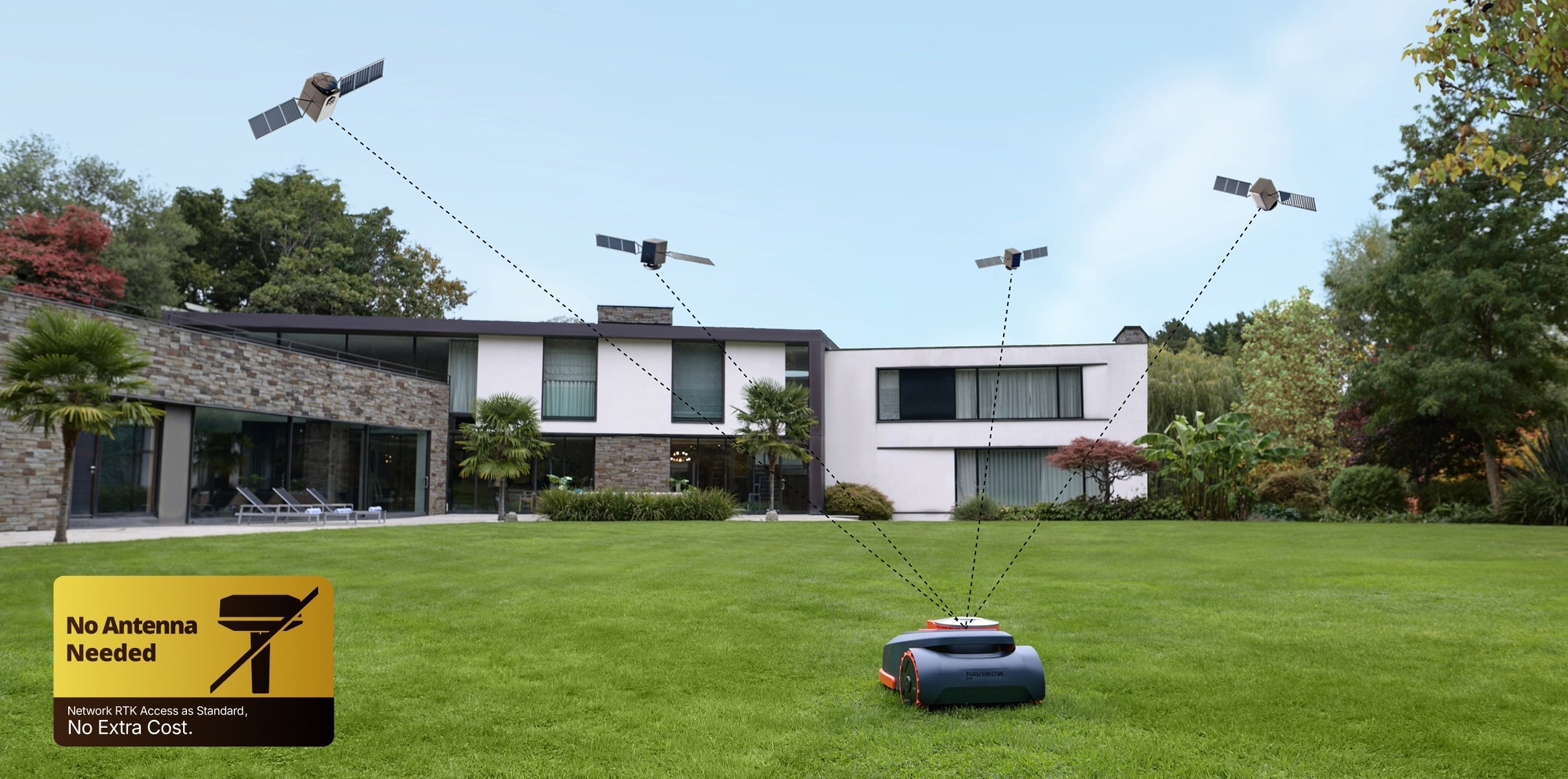




Täckning: Täckningen för Network RTK utökas kontinuerligt. I Europa är den nu nästan heltäckt.
Tillgänglighet: Den nuvarande otillgängligheten i vissa regioner är tillfällig. Täckningen kommer gradvis att förbättras i takt med att vi samarbetar med tjänsteleverantörer för att utöka nätverket.
Gränsen som visas på kartan representerar det område där gräsklipparen ska klippa. När du aktiverar funktionen "Klippa längs gränsen" (som är aktiverad som standard) kommer gräsklipparen att köra längs gränsen och utföra trimning. Om du upptäcker att kantområdena inte klipps bra efter att den automatiska kartläggningen är klar kan du manuellt redigera kartan för att förlänga gränsen utåt. När du justerar gränsen utåt, se till att den gräns du redigerar är tillgänglig för gräsklipparen att köra längs. Om du redigerar gränsen vid korsningen mellan gräset och gruset kan gräsklipparen fastna när den klipper längs kanten.
Sökväg för att aktivera "Klippa längs gränsen":
APP > Hem > Inställningar > Karthantering > Redigera > Kantklippning > Aktivera Klipp längs gränsen
Ta bort hela kartan:
Gå till Hem > Inställningar > Karthantering eller tryck bara på kartikonen på appens startsida.
Tryck på raderingsikonen i det övre högra hörnet för att ta bort hela kartan. Om du bara vill ta bort ett specifikt område klickar du bara på den zonen och tar sedan bort den.
Se till att din telefon är ansluten till Navimow i2 LiDAR Pro via Bluetooth.
Redigera delar av en karta:
Gå till Hem > Inställningar > Karthantering eller tryck bara på kartikonen på appens startsida.
Välj den zon du vill redigera och tryck på redigeringsikonen.
Därifrån kan du justera, dela, slå samman klippriktning, byta namn och kantklippa – allt utan att behöva återskapa kartan.
Anpassa klipphöjd för separata zoner
Om du redan har konfigurerat flera klippzoner kan du anpassa klipphöjden för varje zon individuellt. För att göra detta:
1. Gå till APP > Hem > Inställningar > Klipphöjd
2. Välj den zon du vill justera
3. Tryck på Redigera > Klipphöjd > Anpassa zonhöjd
Justeringsintervall:20–70 mm (europeiska användare)
Obs: Anpassade zoninställningar har alltid företräde framför den globala klipphöjden.
Om du inte kan justera klipphöjden, vänligen kontakta support-navimow@rlm.segway.com (för EU-användare) för hjälp.
Engångsklippning: Om batterinivån sjunker till 20 % eller lägre bör en engångsklippning inte utföras.
Manuell kartläggning: För att starta kartläggningsprocessen behöver gräsklipparen en minsta batterinivå på 25 %.
Automatisk kartläggning: För att starta kartläggningsprocessen behöver gräsklipparen en minsta batterinivå på 50 %.
Om batterinivån sjunker till 20 % under automatisk kartläggning återgår gräsklipparen till laddstationen.
Låg batterinivå: Om batterinivån sjunker under 15 % återgår gräsklipparen automatiskt till laddstationen för att ladda.
Manuell kontrollklippning: För manuell kontrollklippning kan gräsklipparen starta med en minsta batterinivå på 20 %.
Dessa tröskelvärden säkerställer att gräsklipparen har tillräckligt med batteri för att effektivt utföra sina uppgifter, samtidigt som en buffert bibehålls för att den ska kunna återvända till laddstationen vid behov.
Steg 1: Anslut till strömförsörjningen och ladda gräsklipparen
OBS: En ny gräsklippare kan ha lågt batteri efter en längre tids förvaring. Ladda gräsklipparen helt innan första användningen.
1. Placera gräsklipparen i laddningsstationen. Se till att laddningsremsan på gräsklipparen och kontaktremsan på laddningsstationen har god kontakt.
2. Anslut till strömkabeln och använd förlängningskabeln om det behövs.
3. Anslut till ett eluttag.
Steg 2: Slå på och aktivera gräsklipparen
1. Tryck på OK och håll intryckt i 1 sekund för att slå på gräsklipparen.
2. Aktivera Bluetooth på din telefon, logga in på appen och följ instruktionerna för att para ihop med gräsklipparen. Börja med att trycka på "Lägg till enhet" och välj sedan "Navimow i2 LiDAR Pro Series".
3. Anslut gräsklipparen till ett 4G- eller Wi-Fi-nätverk.
Steg 3: Hitta platser/Gör:För att säkerställa korrekt drift och smidig dockning, se till att området framför laddningsbasen är fritt i minst 2 meter, med minst 0,5 meter fritt utrymme på både vänster och höger sida.
Gör inte:1. Installera inte laddningsstationen i en sluttning. Placera laddningsstationen på en plan, icke-härdad mark.
2. Håll dig borta från sprinklermunstycken, fontäner eller andra utomhusvattensystem.
3. Håll dig borta från transformatorstationer, generatorer, vattenpumpstationer och luftkonditioneringsapparater.
Steg 4: Uppgradera till den senaste firmwareVi släpper regelbundet firmwareuppdateringar för att förbättra din klippupplevelse.
För att få uppdateringar automatiskt, håll gräsklipparen på sin laddningsstation och se till att den är ansluten till Wi-Fi.
När en ny firmwareversion är tillgänglig laddas den ner och installeras automatiskt.
Du kan kontrollera den aktuella firmwareversionen i appen:Hem > Inställningar > Enhetshantering > Firmwareversion.
När ”OTA” visas på gräsklipparens skärm och omgivningslampan blinkar vitt uppdaterar gräsklipparen sin firmware.Stäng inte av eller använd gräsklipparen under denna process. Uppdateringen tar vanligtvis cirka 10–15 minuter.När omgivningslampan lyser grönt är uppdateringen klar och gräsklipparen är redo att användas.
För att utföra firmwareuppgraderingen, se till att följande villkor är uppfyllda:
---Gräsklipparen är i laddstationen.
---Gräsklipparen är ansluten till ett nätverk med stark signal (4G eller Wi-Fi).
---Batterinivån är mer än 20 %.
---Det finns inget klippschema under den närmaste timmen.
Du hittar installationsguiden på garagekartongen, här är en bild som referens:
1. Packa upp garaget ur kartongen.
2. Kontrollera att inga delar saknas.
3. Fäst garagebasen med 4 bultar.
4. Fäst locket med 2 fästelement.
5. Lägg ner kablarna och organisera dem.
6. Fäst garaget i marken med 8 skruvar.
7. Dra åt skruvarna.
OBS: Placera inte tunga föremål på garaget.
Förvara garaget när temperaturen sjunker under 0° (32°F).Du kan också titta på videon på länken nedan för installation av garaget:https://www.youtube.com/watch?v=C_-0gvwLHRw&t=11s
Du kan gå till Appens startsida > Inställningar > Underhåll av delar för att kontrollera underhålls- och utbytesförslag för bladen och andra delar.
Vanligtvis bör bladen bytas ut efter 80 timmars användning.
Navimow i2 LiDAR Pro har en vattentäthetsklassning enligt IP66, vilket gör den enkel att rengöra med en trasa eller trädgårdsslang. Använd inte högtryckstvätt eller högtryckstvätt.
Se till att Navimow i2 LiDAR Pro är avstängd innan rengöring.
RENGÖR INTE med alkohol, bensin, aceton eller andra frätande/flyktiga lösningsmedel. Dessa ämnen kan skada utseendet och den inre strukturen på din Navimow i2 LiDAR Pro.